
Cómo conservar tu historial de conversaciones antes de migrar a WhatsApp API
Antes de migrar un número a WhatsApp API, es importante tener en cuenta que ese número no debe seguir activo en la aplicación tradicional de WhatsApp o WhatsApp Business.
Si actualmente usas ese número en WhatsApp y eliminas la cuenta directamente, podrías perder tu historial de conversaciones. Por eso, antes de liberar el número para la migración, te recomendamos cambiar el número de tu cuenta actual.
¿Qué debes hacer?
Para conservar tus conversaciones, necesitas un número móvil nuevo o alternativo que no tenga WhatsApp activo y que pueda recibir SMS o llamadas de verificación.
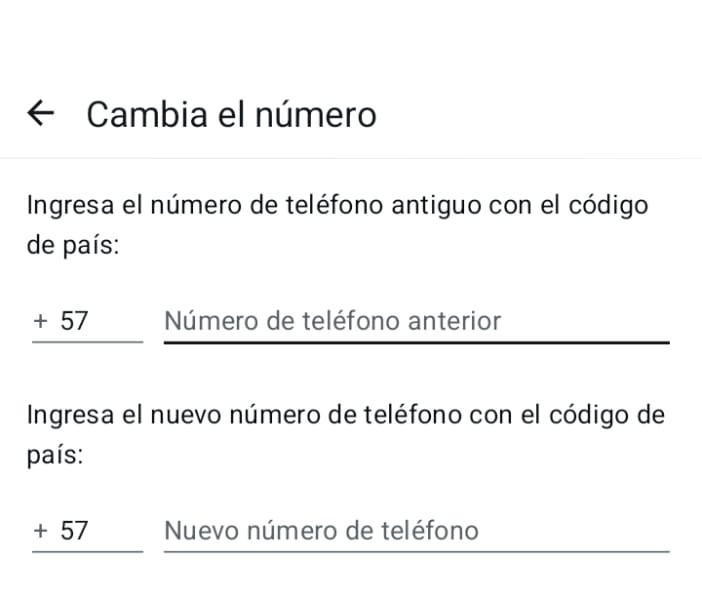
Luego, desde la app de WhatsApp donde tienes tus conversaciones actuales, ingresa a:
Ajustes > Cuenta > Cambiar número
Allí deberás escribir:
- El número actual que deseas migrar a WhatsApp API.
- El nuevo número donde quedará vinculada tu cuenta de WhatsApp.
Después de verificar el nuevo número, tus conversaciones quedarán asociadas a ese nuevo número en tu smartphone.
¿Qué pasa con el número original?
Una vez realizado el cambio, el número original quedará libre para ser migrado a WhatsApp API con Optimify.
Es importante aclarar que este proceso conserva el historial en la aplicación de WhatsApp del teléfono, pero no importa automáticamente las conversaciones antiguas a Optimify o a WhatsApp API.
Resumen rápido
- Consigue un número móvil nuevo o alternativo.
- Abre WhatsApp en el teléfono donde tienes tus chats.
- Entra a Ajustes > Cuenta > Cambiar número.
- Ingresa el número actual y el nuevo número.
- Verifica el nuevo número.
- Revisa que tus conversaciones sigan visibles.
- Usa el número original para iniciar la migración a WhatsApp API.
Con este proceso podrás conservar tu historial de conversaciones y preparar tu número principal para conectarlo a WhatsApp API con Optimify.